用 Conda 进行依赖管理
本文适用于内置 Conda 的运行时(基于 Ubuntu 22.04 及更早,如 pytorch 2.10 及之前、vllm 0.19 及之前)。较新的 Ubuntu 24.04 运行时(如 vllm 0.20 及之后、pytorch 2.11 及之后)不再内置 Conda,创建独立环境请参考 用 uv 管理 Python 环境。
不确定当前运行时属于哪一种时,在终端执行 conda --version:能输出版本号即可使用本文;提示 command not found 则请使用 uv。
这里介绍的用 Conda 依赖管理是完完全全创建一个独立的环境,通常意味着你需要一个与系统自带的 Python 不同版本的环境。如果没有这个需求也就不用创建一个独立的环境了。通过 pip install --user 的方式完全可以做到,可以参考文档 在默认的-python-版本下安装额外的依赖。
OpenBayes 中的 Python 是通过 Conda 进行管理的,默认的安装环境路径可以通过以下命令获取:
$ conda env list

# conda environments:
#
base                  *  /usr/local
可以看到默认的环境在 /usr/local 中,每个环境中的依赖可以通过 conda list 获取,在文档左侧「运行时环境」下也提供了完整的安装依赖列表。
使用 Conda 创建新的环境
1. 在 /openbayes/home 下创建一个新的环境
conda create -p open-mmlab python=3.9 -y
安装完成后通过 conda activate /openbayes/home/open-mmlab 激活新的环境。
能够保存环境的关键在于将新的环境的保存路径存放在 /openbayes/home 下,通过「继续执行」可以将这部分内容再次绑定到一个新的执行之中。
2. 按照文档安装其他依赖
conda install pytorch torchvision -c pytorch

git clone https://github.com/open-mmlab/mmdetection.git
cd mmdetection

# 按照官方文档继续安装
pip install mmcv
pip install -r requirements/build.txt
pip install "git+https://github.com/cocodataset/cocoapi.git#subdirectory=PythonAPI"
pip install -v -e .  # or "python setup.py develop"
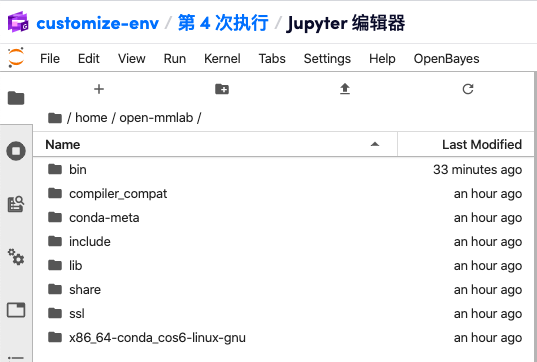
完成安装后,mmdetection 相关的依赖被安装到了 /openbayes/home/open-mmlab(也就是 /output/open-mmlab 下。
3. 通过继续执行打开原有的执行
通过「继续执行」的方式将上一次准备的 mmdetection 的环境绑定到新的执行里运行,通过命令 conda activate /openbayes/home/open-mmlab/ 可以再次激活上一次配置好的环境继续使用了。
注意:新环境里安装依赖不要用 --user(会污染默认环境)
在新建的 Conda 环境里安装依赖时,请使用普通的 pip install(或 conda install),不要加 --user。
原因是:--user 装的包会进入 PYTHONUSERBASE(即 /output/.pylibs)下按 Python 小版本命名的目录,例如 /output/.pylibs/lib/python3.10/site-packages。这个目录被所有相同 Python 小版本的环境共享,而 Conda 环境默认启用 user-site(ENABLE_USER_SITE=True)会读取它。
因此,当默认(base)环境和你新建的环境恰好是同一个 Python 小版本时,在新环境里用 --user 安装,会直接覆盖默认环境里同名的包——典型现象是「在新环境装了某个版本后,默认环境里的版本也跟着被改掉了」。
需要注意的是:不加 --user 只能避免继续「写入」共享目录。由于 Conda 环境默认仍会把共享的 user-site 加进 sys.path,新环境依然可能「读到」默认环境里通过 --user 装的包。要与默认环境真正隔离,需采用下面任一方案。
正确做法(任选其一):
-
推荐:让新环境使用与默认环境不同的 Python 小版本。 例如默认是 3.10,新环境用
conda create -p /openbayes/home/myenv python=3.11。user-site 目录随之分开(.../python3.11/...),两个环境互不影响。 -
必须使用相同 Python 版本时:在新环境里关闭 user-site。 创建后执行:
conda env config vars set PYTHONNOUSERSITE=1 -p /openbayes/home/myenv
conda activate /openbayes/home/myenv
python -c "import site; print(site.ENABLE_USER_SITE)"   # 必须输出 False
确认输出
False后,再用普通pip install安装。普通pip install只会将包写入当前环境、并不会写进/output/.pylibs;但只要 user-site 仍是True,新环境一方面仍会读到默认环境里--user装的包,另一方面 pip 在升级同名包时可能把默认环境里的那份卸载掉。因此务必先确认已变为False再安装。
使用 uv 的运行时(Ubuntu 24.04 及更新)不受此影响:uv venv 创建的环境默认关闭 user-site,不会读写 /output/.pylibs,与默认环境天然隔离;且 uv pip 也不支持 --user。详见用 uv 管理 Python 环境。
将新创建的 Conda 与 Jupyter 工作空间集成
Jupyter 工作空间可以与 Conda 集成以允许同一个 notebook 指定不同的 Conda 环境。按照以下步骤可以将一个自定义的 Conda 环境添加到 Jupyter 工作空间中。
关于 Kernel / kernelspec / kernel.json 是什么、jupyter kernelspec list 如何查看、以及注册信息在容器重启后是否保留等通用概念,见注册自定义 Kernel。本节只讲 Conda 运行时特有的注册命令与隔离注意事项。
conda activate /openbayes/home/open-mmlab/
(/openbayes/home/open-mmlab/)$ conda install ipykernel
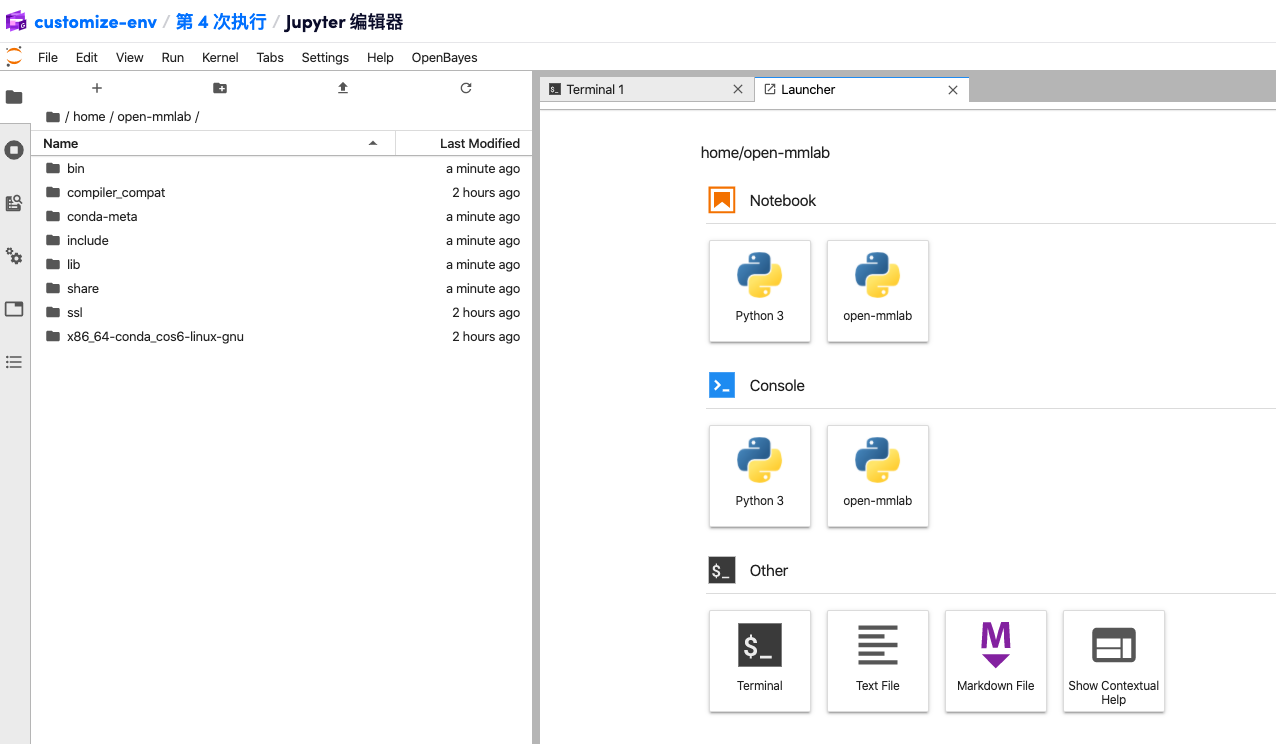
(/openbayes/home/open-mmlab/)$ python -m ipykernel install --user --name=open-mmlab --display-name="Python (open-mmlab)"
重新打开 Jupyter 工作空间页面后可以看到有了额外的一个选项:
注意:注册的 Kernel 需要额外关闭 user-site
如果你按前面「新环境里安装依赖不要用 --user」一节里关闭 user-site 的方式(conda env config vars set PYTHONNOUSERSITE=1)隔离了新环境,要特别注意:这个隔离在 Jupyter kernel 里不生效。
原因是 conda env config vars 设置的变量只在 conda activate 时才导出,而 Jupyter 启动 kernel 是按 kernel.json 里的 argv 直接执行环境的 python,并不会 conda activate。于是 PYTHONNOUSERSITE 没被设上,kernel 仍然启用 user-site、读到 /output/.pylibs 里默认环境用 --user 装的包——典型现象是「终端里 import 正常,Notebook 里却 import 到了默认环境的版本,甚至因依赖版本不匹配直接报错」。
解决办法是给这个 kernel 的启动命令加上 -s 参数。-s 是 Python 解释器的启动开关,作用是「启动时不加载 user site-packages 目录」(等价于 PYTHONNOUSERSITE=1,但它是启动参数,直接执行也生效,不依赖 conda activate)。
-
先用下面命令找到 kernel.json 的真实路径(同名 kernel 可能有多份,以这里列出的为准):
jupyter kernelspec list -
编辑对应目录下的
kernel.json,在argv里 python 后面插入一个-s:{
"argv": ["/openbayes/home/myenv/bin/python", "-s", "-m", "ipykernel_launcher", "-f", "{connection_file}"],
"display_name": "myenv",
"language": "python"
} -
重启 kernel 后生效。在 Notebook 里验证下面这句应为空(
[]):import sys; print([p for p in sys.path if ".pylibs" in p])
也可以改成在 kernel.json 里加一段 "env": {"PYTHONNOUSERSITE": "1"},效果相同;但推荐 -s,因为它是启动参数、不受环境变量合并或 kernelspec 加载顺序的影响,更稳。
uv 运行时不需要这一步:uv venv 创建的环境默认就关闭了 user-site,注册出来的 kernel 天然隔离,无需 -s。详见用 uv 管理 Python 环境。